Crear un vídeo IA a partir de una foto con Promptchan
Transformar una imagen Promptchan en vídeo IA, captura a captura: el botón Animate, los ajustes de movimiento y el clip hasta 10 segundos. Parte de una foto generada y anímala con un clic. Probado 2026.
Antes / después — la misma imagen, animada con un solo clic:
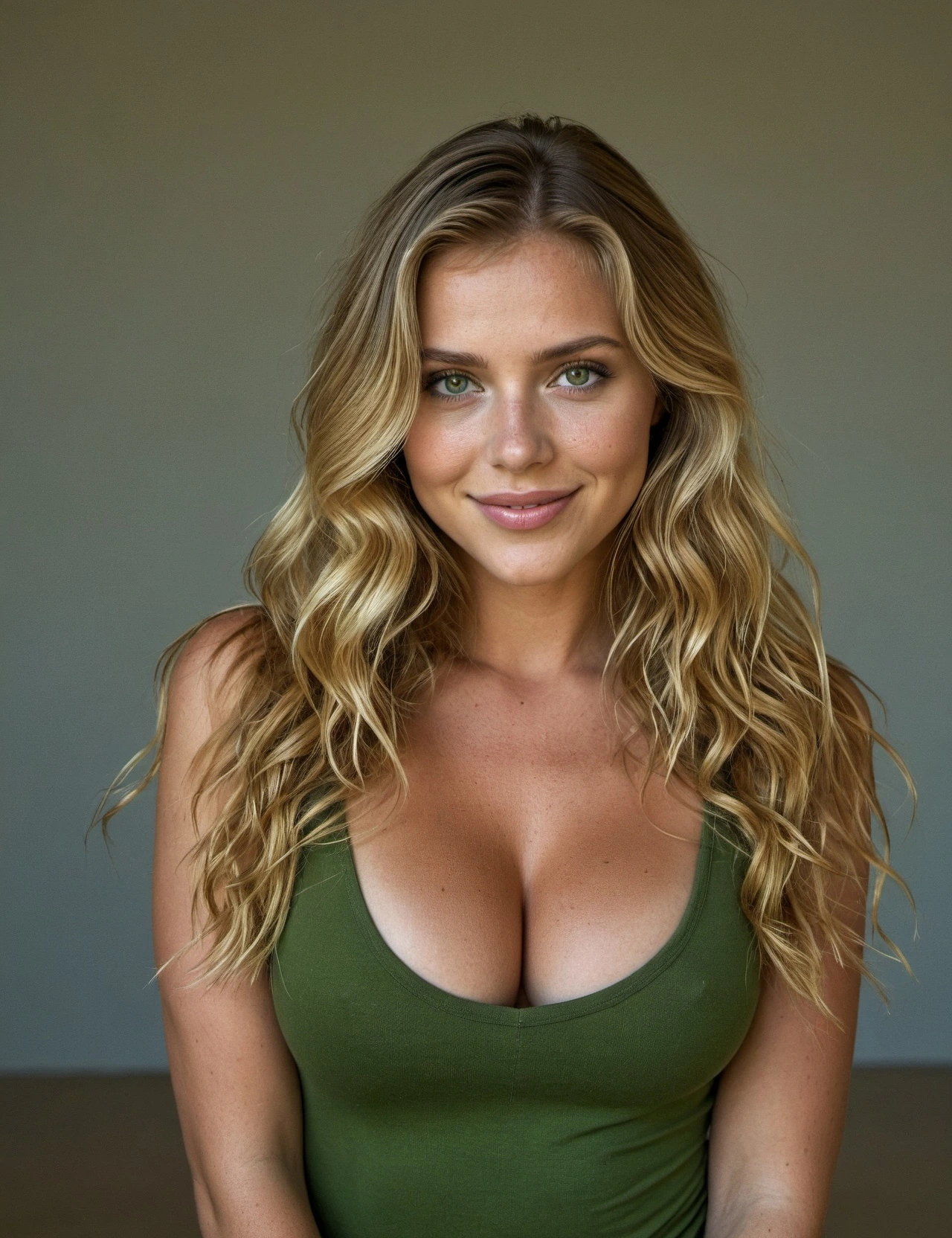
- Parte de una imagen — una que acabas de generar, o cualquiera de tus creaciones
- El botón Animate — aparece en la barra de acciones encima de la imagen
- El vídeo llega hasta 10 segundos, en alta fidelidad, con los mismos prompts sin filtrar que las imágenes
- Coste — más que una imagen: 25 Gems en Max quality en nuestra prueba, menos en Standard (aparece antes de lanzar)
¿Aún no tienes imagen? Empieza por generar una imagen Promptchan, y luego vuelve aquí.
El gran plus de Promptchan es que una imagen fija no se queda fija. El botón Animate la transforma en vídeo IA — un clip corto en el que tu personaje se mueve, respira, te mira. No hace falta reescribir un prompt: partes de la foto y la IA se encarga del movimiento. Así se hace, captura a captura.
¿Cómo se crea un vídeo IA a partir de una foto en Promptchan?
Para animar una foto en Promptchan: abre una imagen que hayas generado, haz clic en Animate en la barra de acciones encima de la imagen, elige el movimiento (Motion: Auto o Prompt) y la calidad, y haz clic en Create. La IA genera el vídeo (hasta 10 segundos) en segundo plano a partir de tu foto. Cuenta ~25 Gems en Max quality — el coste aparece antes de que confirmes.
El paso a paso abajo.
Antes de empezar: lo que necesitas
- Una imagen ya generada en Promptchan. Si no tienes, sigue primero nuestra guía para generar una imagen (1-2 Gems, 5 minutos).
- Suficientes Gems: el vídeo cuesta más que una imagen. Tu saldo está arriba a la derecha.
- Un buen punto de partida visual. Cuanto más nítida y bien encuadrada tu foto, mejor la animación. Para partir de una base limpia, pasa por nuestro generador de prompts gratis.
Paso 1 — Abre tu foto y encuentra el botón Animate
Parte de una imagen generada. Cuando pasas por encima (o haces clic), arriba aparece una barra de acciones: Animate, Publish, Save File, Save Workflow. El que nos interesa es Animate.
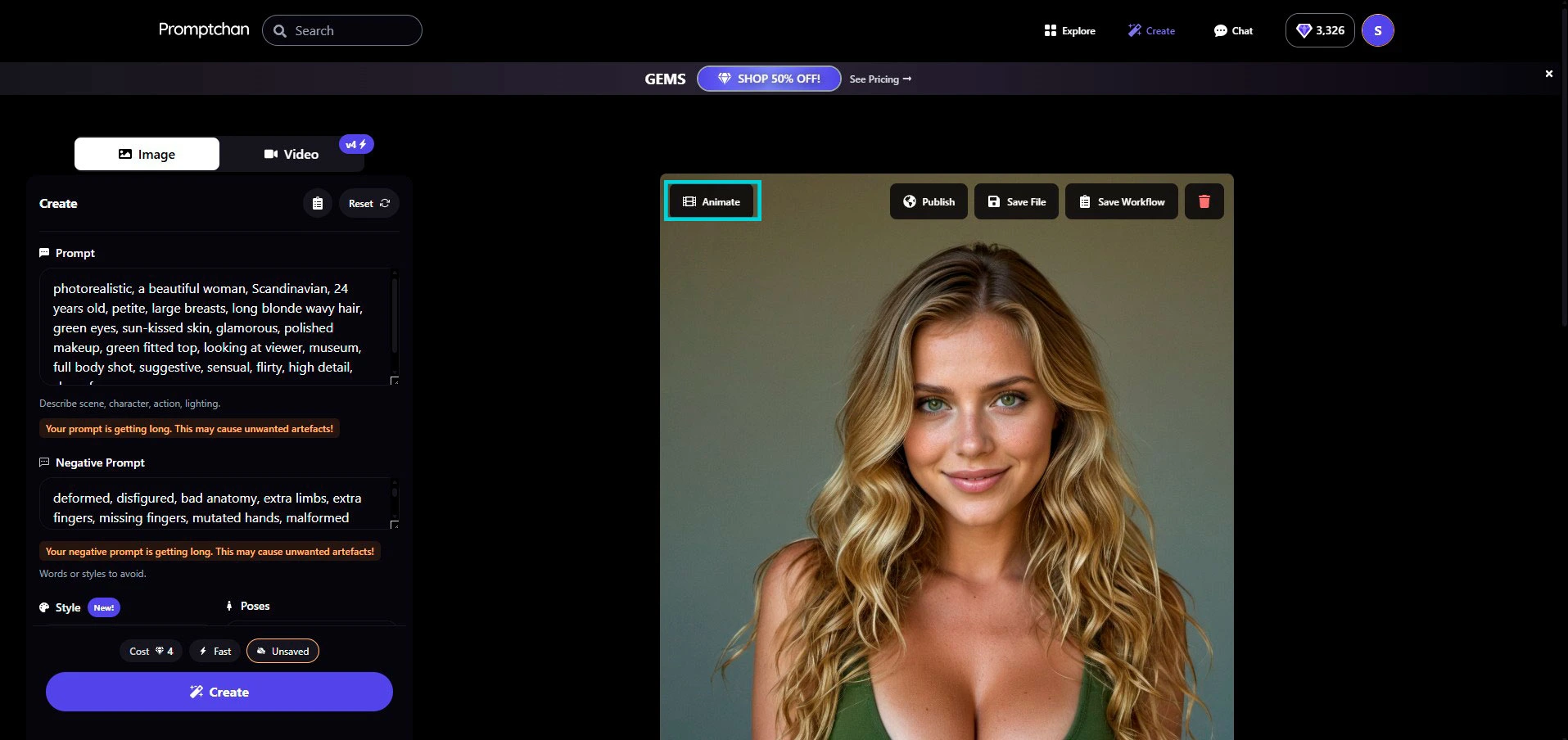
Para recordar: no hace falta partir de un prompt. La animación se hace directamente a partir de la foto — la IA deduce el movimiento sola.
Paso 2 — Ajusta tu animación y lanza
Una vez en Animate, se abre un panel de ajustes. Esto es lo que hay que saber:
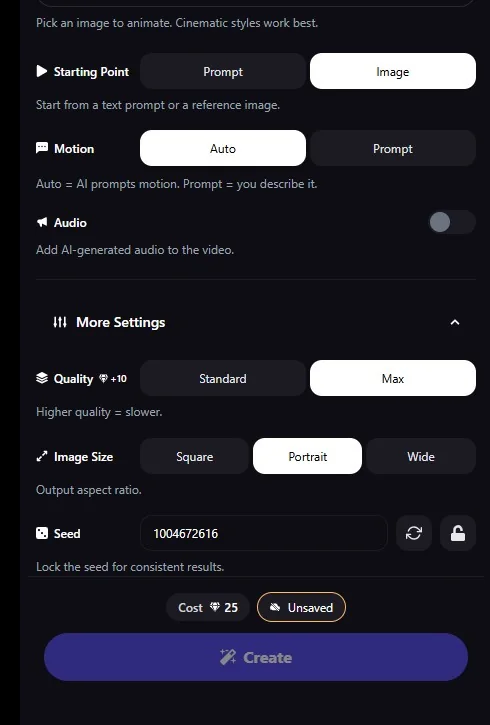
- Starting Point — déjalo en Image (estás animando tu foto, no un prompt de texto).
- Motion — Auto (la IA elige el movimiento sola) o Prompt (describes tú mismo el movimiento, sin filtrar como las imágenes). Para un primer intento, Auto sobra.
- Audio — un toggle para añadir una banda sonora generada por la IA. Desactivado por defecto.
- More Settings:
- Quality — Standard o Max (+10 Gems, y más lento de generar).
- Image Size — Square / Portrait / Wide, la relación de salida. Deja Portrait si tu foto es vertical.
- Seed — el número que fija el azar. Bloquéalo (el candado) para volver al mismo render si relanzas.
- Abajo aparece el Cost (aquí 25 Gems en Max quality). Comprueba tu saldo, y haz clic en Create.
Consejo: para tu primera prueba, quédate en Standard con Motion: Auto. Ves lo que la IA hace con tu foto sin quemar 25 Gems, y luego pasas a Max cuando el movimiento te convence.
Paso 3 — Recupera tu vídeo
La generación se hace en segundo plano (cuenta un poco más que una imagen). Cuando está listo, obtienes un clip animado a partir de tu foto:
Desde ahí, puedes descargarlo (Save File) o publicarlo en el feed Explore, igual que una imagen.
Resumen de costes en Gems
| Acción | Coste |
|---|---|
| Generar la imagen de partida | 1-2 Gems (ver el tutorial) |
| Animar la imagen a vídeo | ~25 Gems en Max quality (menos en Standard) |
| Descargar el vídeo (Save File) | Gratis |
| Publicar en el feed | Gratis |
El coste exacto de la animación aparece antes de que lances — sin mala sorpresa. Para el NSFW completo hay que pasar a Pro (detalle de precios en nuestra reseña).
Los errores clásicos a evitar
- Partir de una foto borrosa o mal encuadrada — la animación amplifica los defectos. Empieza por una imagen nítida.
- Lanzar directo en Max quality — sube a ~25 Gems y es más lento. Prueba en Standard primero, pasa a Max cuando el movimiento te convence.
- Creer que hay que reescribir un prompt — no, la animación parte de la foto. Solo orientas el movimiento.
Preguntas frecuentes
¿Cuánto puede durar el vídeo?
El vídeo de alta fidelidad llega hasta 10 segundos en Promptchan. En el panel Animate, lo que pesa en el coste en Gems es sobre todo la Quality (Standard o Max), no una duración que ajustar al segundo. Para una primera prueba, quédate en Standard.
¿Hay que reescribir un prompt para animar?
No. La animación parte directamente de tu foto: haces clic en Animate, la IA deduce el movimiento. Puedes orientar la animación, pero no tienes que reescribir toda la descripción de la escena.
¿Cuántos Gems cuesta la animación?
Más que una imagen. En nuestra prueba, 25 Gems en Max quality (menos en Standard) — el coste exacto aparece antes de que confirmes, y depende sobre todo de la Quality elegida. Fíate del importe mostrado en la app al momento de lanzar.
Para profundizar
— Cómo generar una imagen con Promptchan — el paso anterior, captura a captura
— El generador de prompts AI girlfriend (gratis) — para una foto de partida limpia
— Nuestra reseña completa de Promptchan — precio, Gems, NSFW, veredicto
— Las mejores apps AI Girlfriend comparadas 2026
Crear un vídeo a partir de una foto en Promptchan →
→ Nuestra reseña completa de Promptchan
→ Todos nuestros tutoriales
→ Las mejores apps AI Girlfriend comparadas 2026