Cómo crear un vídeo largo con OurDream AI(con Extend Video)
Cómo crear un vídeo largo con tu AI girlfriend en OurDream: genera el personaje desde un prompt, anima la imagen y alárgalo escena a escena con Extend Video. Capturas, costes en DreamCoins. Probado 2026.
Demostración — lo que vas a aprender a hacer: partir de una simple imagen de tu AI girlfriend y convertirla en un vídeo largo, escena tras escena, con Extend Video en OurDream. El paso a paso completo está abajo.
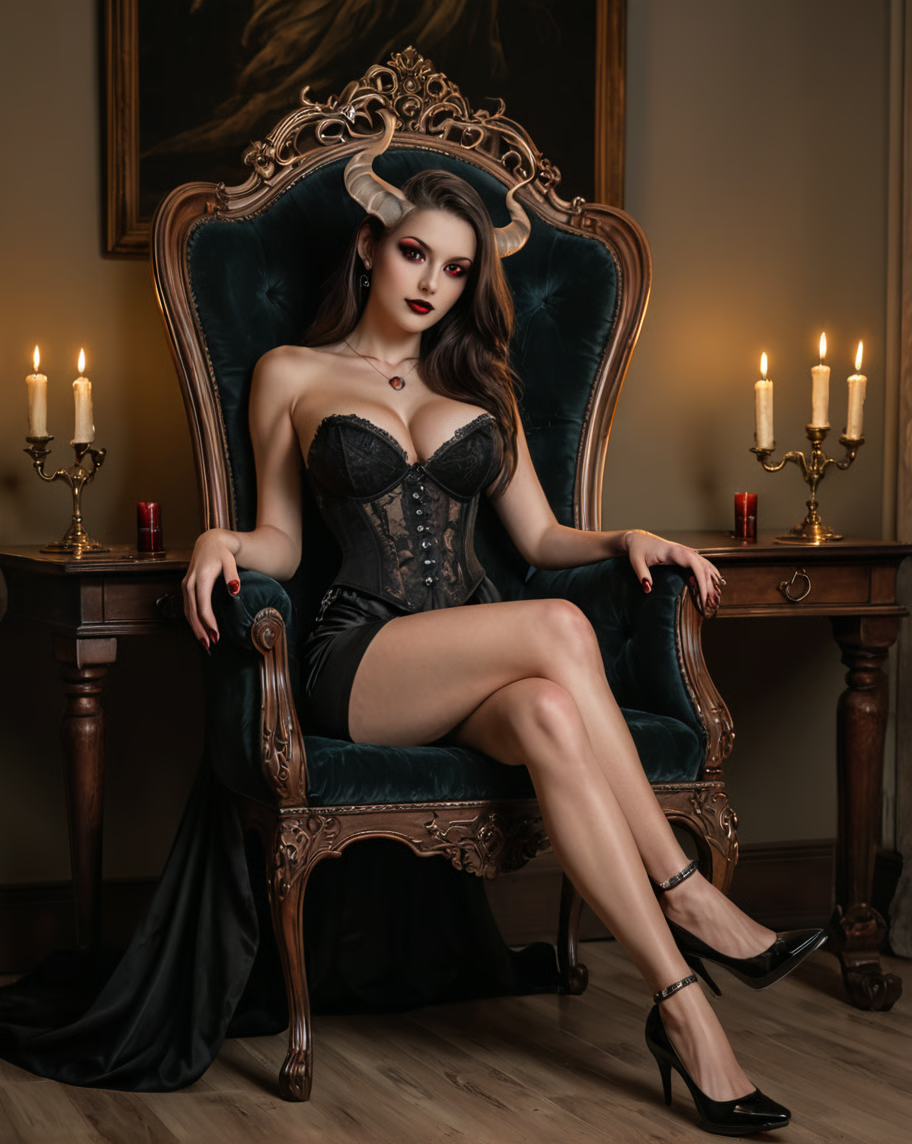
- Paso 1 — El prompt: un buen prompt con nuestro generador gratuito
- Paso 2 — El personaje: pega el prompt en "Design with AI" en OurDream → Generate Character (5 coins)
- Paso 3 — El vídeo: sobre la imagen, pulsa "Create Video" → elige una acción/escena → Generate (desde 100 coins)
- Paso 4 — Extend Video: añade la escena siguiente para continuar → eso es lo que hace el vídeo largo
- Lo que hay que recordar: un vídeo largo = una cadena de planos (Image to Video + Extend), y consume DreamCoins en cada paso
Para el veredicto completo sobre OurDream, mira nuestra opinión detallada.
Las animaciones de AI girlfriend quedan bonitas… pero duran unos segundos y se acabó. Frustrante cuando tienes una escena de verdad en mente. La buena noticia: en OurDream no estás obligado a quedarte ahí.
La clave es Extend Video: partes de un primer plano animado, luego añades la escena siguiente, y otra más — tu personaje conserva la misma cara de un plano a otro. Encadenándolos, construyes un vídeo que aguanta la duración (hasta 60s por plano) en vez de un clip suelto.
Te lo enseño todo, paso a paso, con capturas. Te costará una lectura corta, una cuenta de OurDream y algunos DreamCoins. ^^
¿Cómo hacer un vídeo largo en OurDream AI?
Para crear un vídeo largo en OurDream: primero genera tu personaje a partir de un prompt, anima su imagen en vídeo con Create Video (eligiendo una acción), luego usa Extend Video para añadir la escena siguiente y continuar el clip. Repitiendo la operación, encadenas los planos en un único vídeo largo. Cada paso cuesta DreamCoins.
Abajo, el detalle paso a paso.
Antes de empezar: lo que necesitas
- Una cuenta de OurDream (el plan gratis deja probar el chat y algunas imágenes, pero el vídeo requiere suscripción)
- Un presupuesto de DreamCoins: cuenta 5 coins para crear el personaje, luego desde 100 coins por vídeo (y sube rápido con la duración y la calidad)
- Un buen prompt de imagen para partir de una base limpia — la vía más fácil: pasar por nuestro generador de prompts gratuito, que te devuelve un prompt limpio para pegar directamente en OurDream
- Importante: OurDream no permite subir tu propia foto (política anti-deepfake). Todo parte de un personaje generado, nunca de una persona real.
¿No quieres comerte la cabeza con el prompt? Nuestro generador de AI girlfriend es gratis, sin registro, y te da una base sólida en 30 segundos.
Paso 1 — Prepara tu prompt
Todo parte de un buen prompt. En vez de quedarte mirando la página en blanco, ve a nuestro generador de prompts gratuito: eliges el físico, el render (realista o anime), el outfit, el escenario, la luz… y obtienes un prompt limpio, listo para pegar.
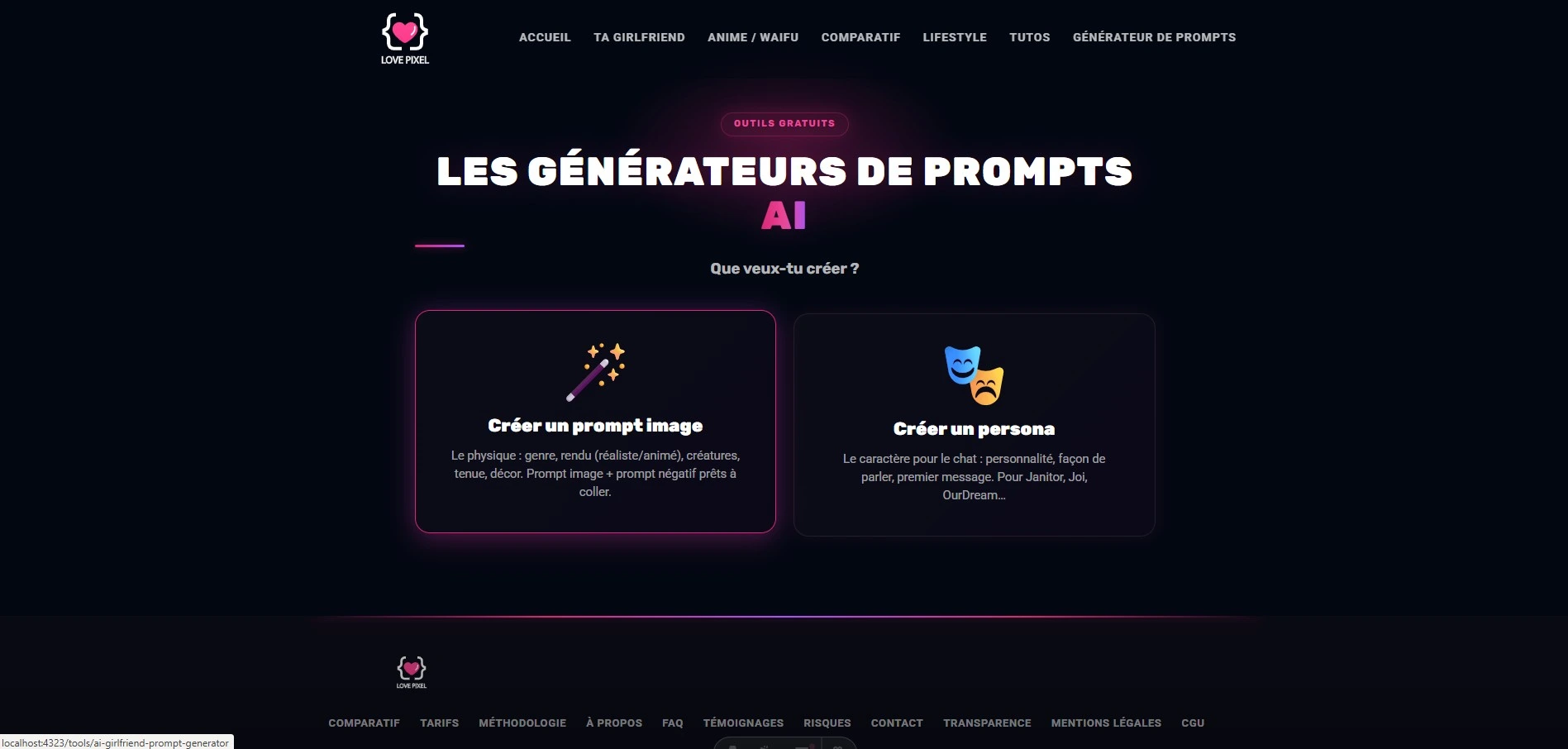
Tip prompt OurDream: escribe en tags separados por comas, no en frases. Resalta un detalle clave con paréntesis y un peso —
(red_eyes:1.2)— manteniéndote entre 1.0 y 1.4. Y describe lo que sí quieres: un “no clothes” añade ropa paradójicamente.
Paso 2 — Crea tu personaje en OurDream
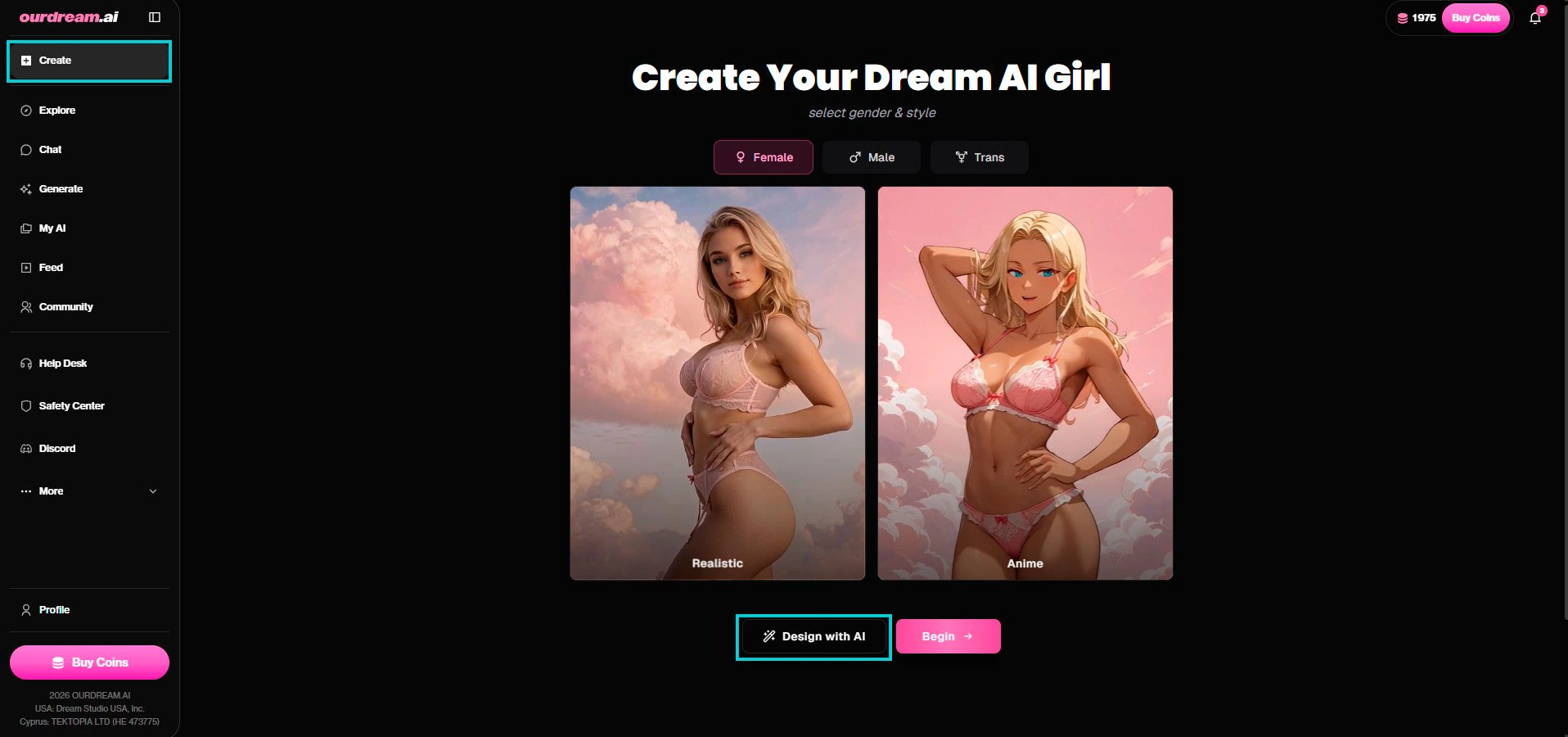
En OurDream, haz clic en Create en el menú de la izquierda, elige el género (Female / Male / Trans) y el render (Realistic / Anime), luego Design with AI.
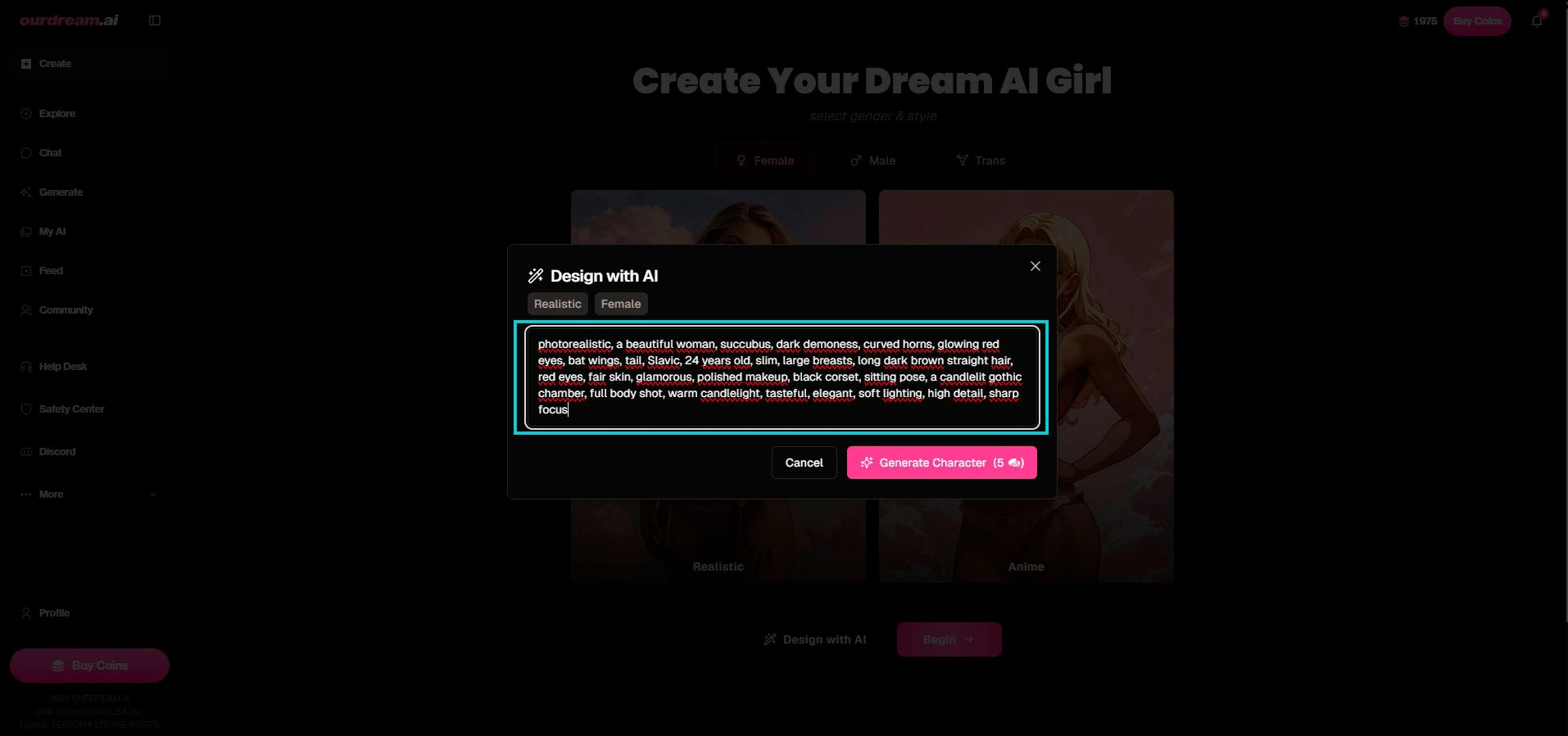
Pega tu prompt en la ventana Design with AI y luego haz clic en Generate Character (5 coins).
OurDream convierte tu prompt en un personaje completo: rellena solo la apariencia (silueta, origen, ojos, piel, modelo realista…) y genera una primera imagen. Aún puedes ajustar cada campo en la pestaña Appearance si hace falta.
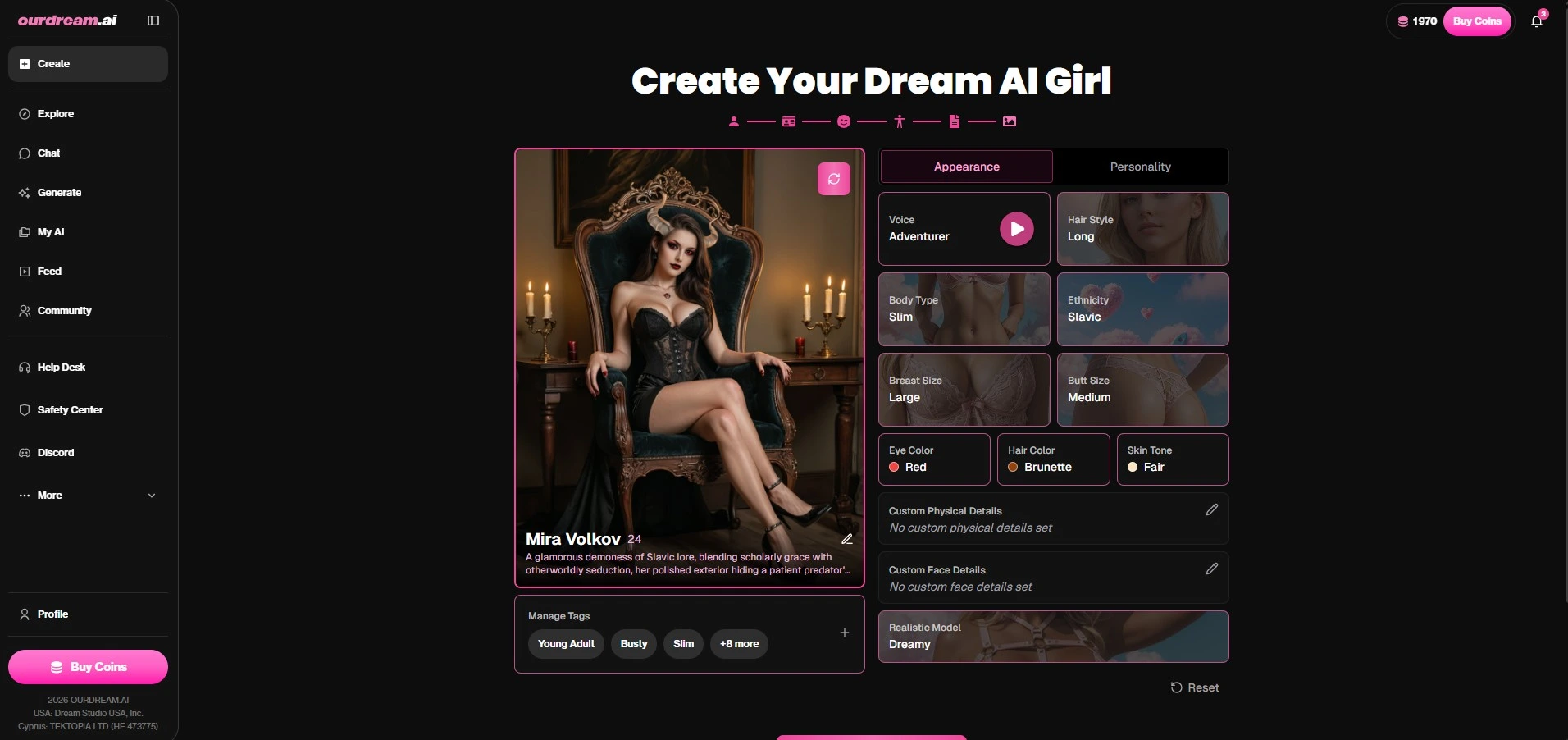
Tu personaje está creado — esa imagen será el punto de partida del vídeo.
Paso 3 — Anima tu imagen en vídeo
Sobre la imagen de tu personaje, abre el menú de acciones y elige Create Video. Una acción es obligatoria: la tomas de la biblioteca de escenas/posiciones predefinidas (o en Custom).
Consejo clave (importante): para este primer plano, elige una posición lo más cercana posible a la de tu personaje en la imagen de partida. Cuanto más pegada esté la acción a la pose de la foto, más suave arranca la animación — evitas el “salto” brusco entre la imagen fija y el vídeo. La idea no es cambiarlo todo de golpe: harás evolucionar la posición después, plano a plano, en el paso Extend.
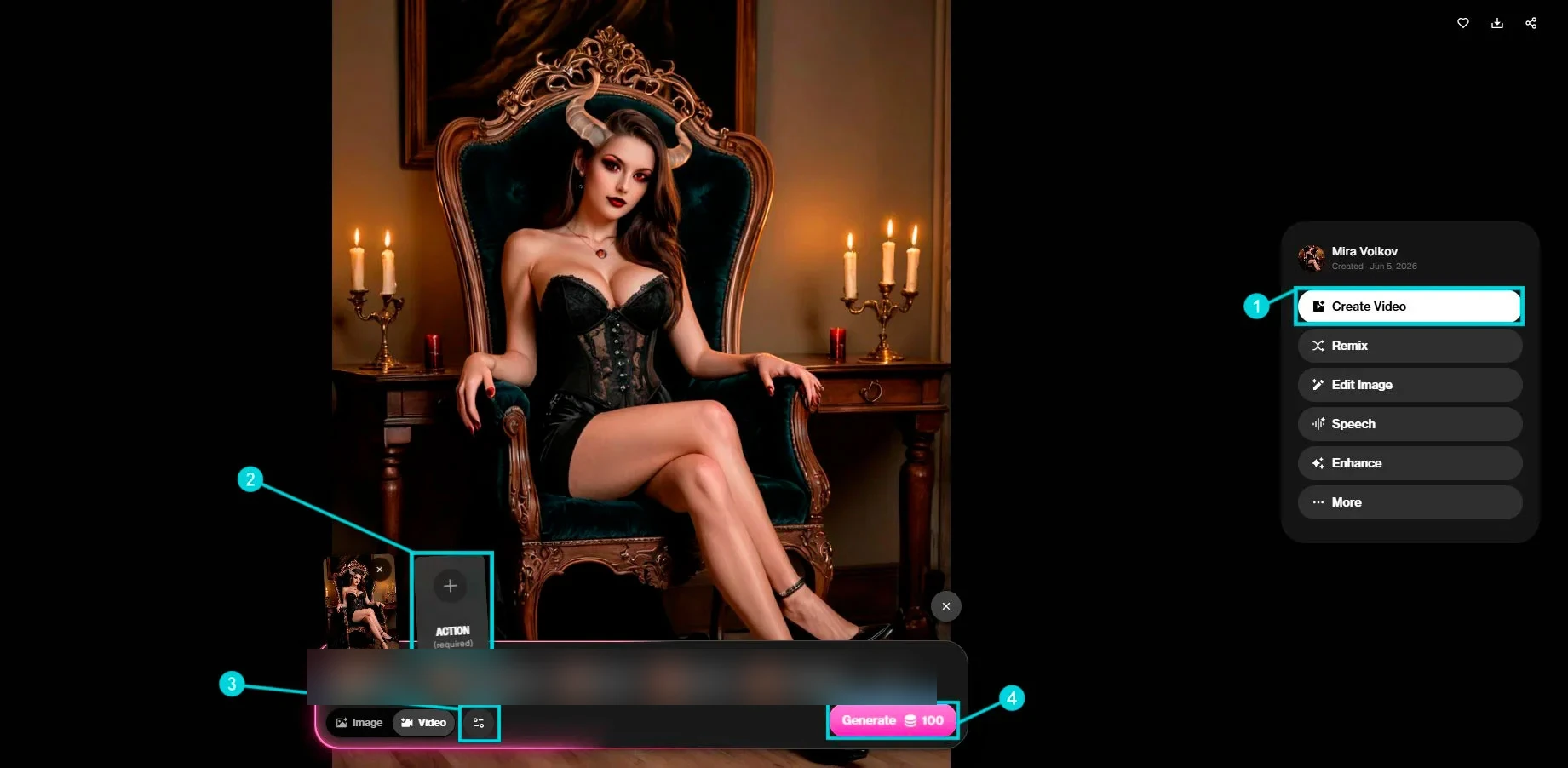
Antes de lanzar, echa un ojo a los Settings: ahí ajustas el modo (Image to Video), la duración (hasta 60s), el formato, el número de vídeos, el modelo (Spicy 1.0 por defecto, o Spicy 2.0 con audio nativo por 2,5× el coste) y la calidad (hasta 4K).
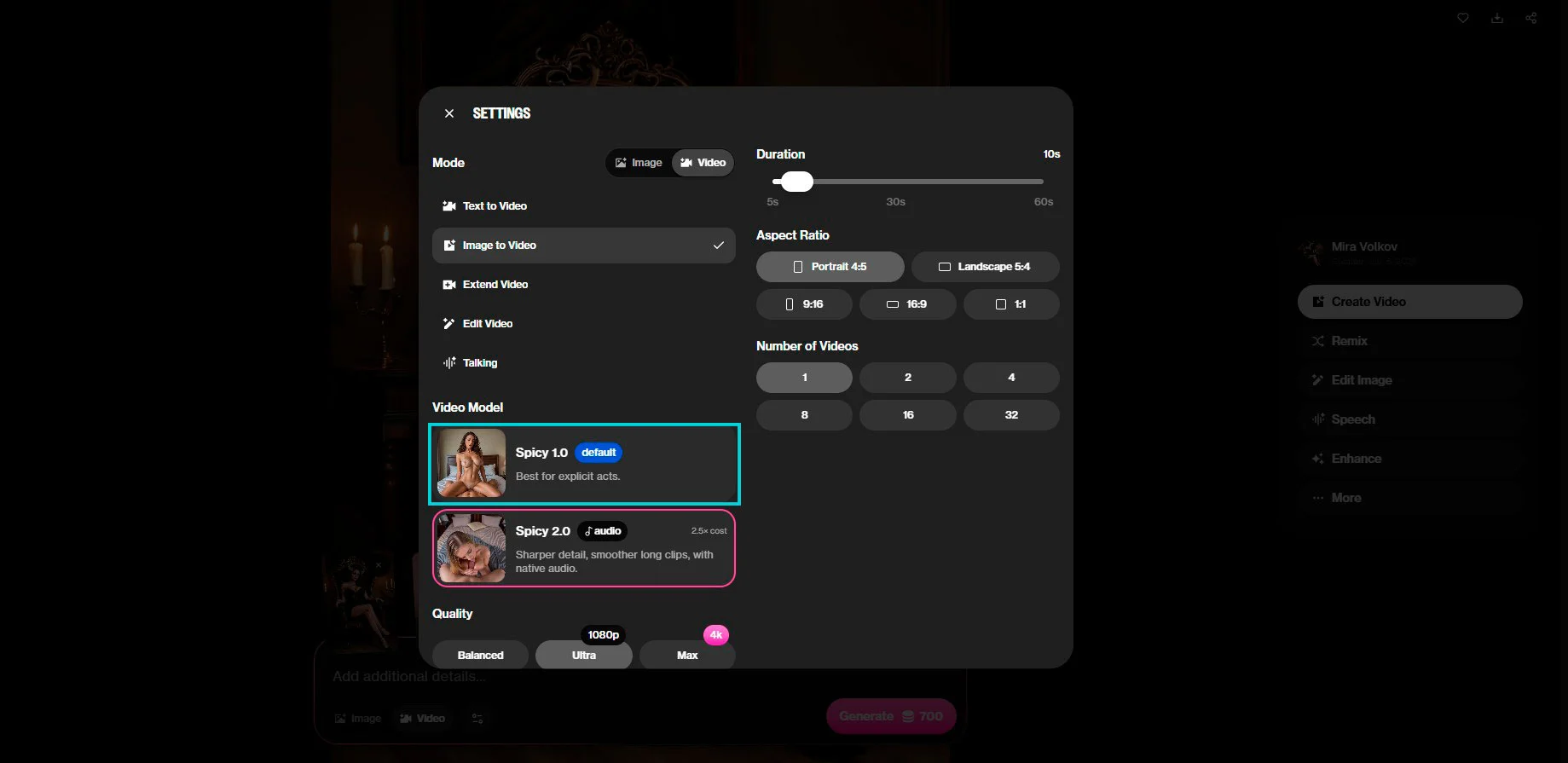
Haz clic en Generate. El coste depende de tus ajustes: 100 coins para un vídeo simple, hasta ~700 coins para 10s en calidad Ultra. Ya tienes tu primer plano animado.
Paso 4 — Alarga con Extend Video (el vídeo largo)
Aquí es donde ocurre la magia del “vídeo largo”. Sobre tu vídeo generado, reabre el menú y elige Extend Video.
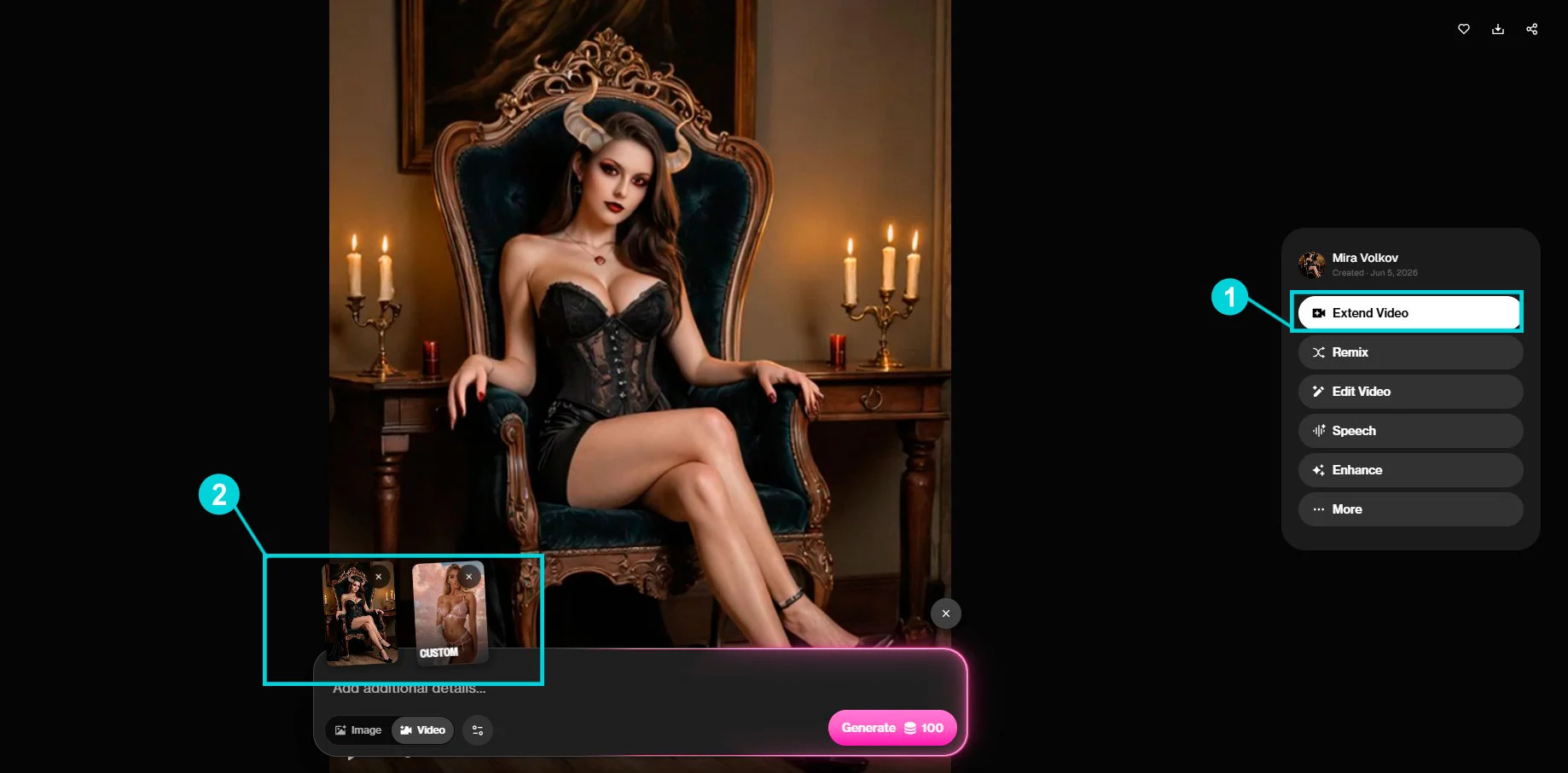
Añades entonces la escena siguiente (una nueva acción/posición, o una imagen Custom): OurDream alarga el vídeo encadenando ese nuevo plano, manteniendo la misma cara (coherencia facial vía el Vivid Engine). Haz clic en Generate (desde 100 coins).
Aquí es donde haces evolucionar la posición poco a poco: parte de la pose del plano anterior y elige una posición que se derive de ella con naturalidad, en vez de un cambio radical. Una escena que progresa en pasos pequeños (en vez de darle la vuelta a todo de golpe) da un vídeo mucho más creíble.
Repite la operación tantas veces como pida tu escena: cada Extend añade un plano, y de punta a punta obtienes tu vídeo largo.
Paso 5 — Recupera tu vídeo
Todas tus generaciones (imágenes y vídeos) se acumulan en la galería de tu personaje. Puedes reproducirlas, descargarlas, o lanzar un Extend desde cualquier plano.
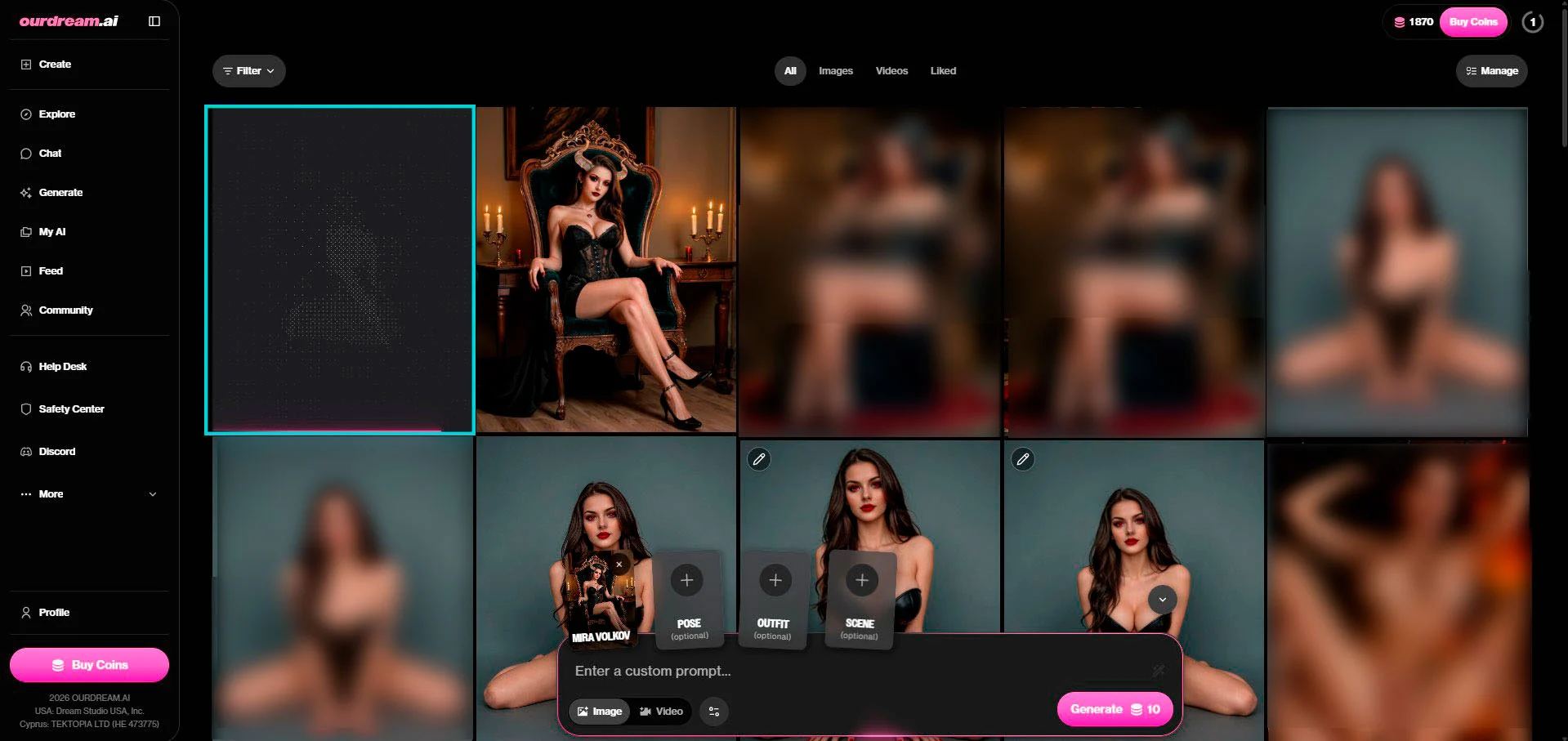
Y ya está — exactamente el resultado que viste en la demostración al inicio de este tutorial.
Resumen de los costes en DreamCoins
| Acción | Coste en DreamCoins |
|---|---|
| Crear el personaje (Design with AI) | 5 |
| Vídeo base (Image to Video) | desde 100 |
| Vídeo 10s en calidad Ultra | ~700 |
| Extend Video (alargar un plano) | desde 100 |
| Modelo Spicy 2.0 (audio nativo) | ×2,5 el coste |
| Vídeo largo (varios planos) | la suma de todos los planos → sube rápido |
A tener en cuenta: un intento fallido por lo general no se reembolsa en coins. Más motivo para partir de un prompt limpio y ajustar bien tus Settings antes de lanzar.
Errores típicos que evitar
- Formular en negativo — “no clothes” añade ropa paradójicamente. Describe lo que quieres, no lo que no quieres.
- Lanzar 10s en 4K en cada intento — ahí es donde explota la factura (hasta ~700 coins por plano). Prueba con ajustes bajos, sube la calidad una vez validada la escena.
- Partir de una imagen floja — la animación amplifica los defectos. Mejor regenerar una imagen limpia primero.
- Querer subir una foto real — imposible en OurDream (anti-deepfake). Todo pasa por un personaje generado.
Para ir más lejos
— Nuestra opinión completa sobre OurDream AI — veredicto, precios, DreamCoins, alternativas
— El generador de prompts AI girlfriend (gratis) — la base de toda buena imagen
— Comparativa de las mejores AI Girlfriend 2026
→ Nuestra opinión completa sobre OurDream AI
→ Todos nuestros tutoriales
→ Comparativa de las mejores AI Girlfriend 2026