Cómo generar una imagen con Candy AI(y transformarla en vídeo)
Guía paso a paso para generar una imagen con Candy AI y luego convertirla en vídeo con un clic. Capturas, fichas, prompts oficiales. Probado en abril 2026.
Demostración — lo que vas a aprender a hacer: generar una imagen con Candy AI y luego transformarla en un vídeo IA animado en 4K. Todo el paso a paso debajo.
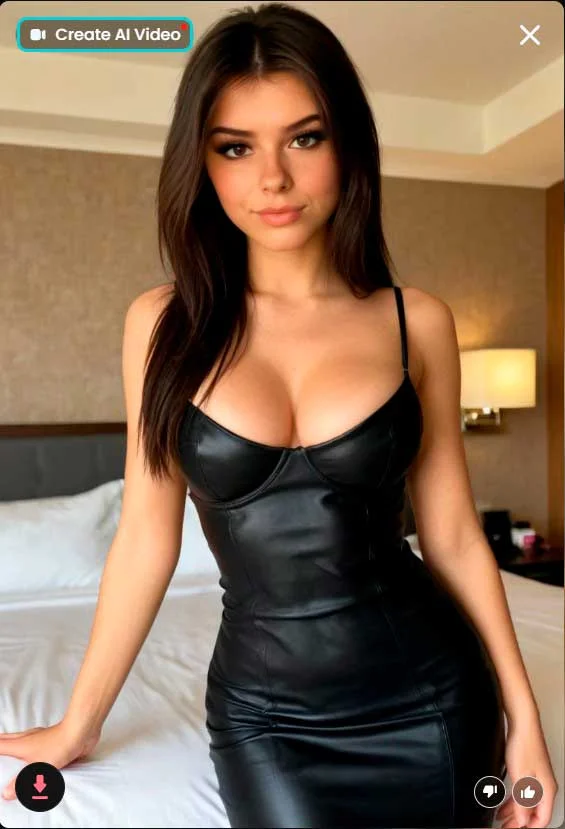
- Paso 1 — Imagen: elige un personaje → estilo → prompt → generar (4 fichas V2, 2 fichas V1)
- Paso 2 — Vídeo: en tu imagen generada, clic en "Crear vídeo IA" — Candy anima solo en ~30s
- Requisito oficial: nada de vídeo "from scratch" en Candy. Necesitas obligatoriamente una imagen antes. (fuente oficial)
- Bueno saber: motor de imágenes V2 (calidad superior) y motor de vídeo Lumina-Realism V4 (clips 4K ~15s, estructura facial bloqueada para coherencia)
Para el veredicto completo de Candy AI, consulta nuestra reseña detallada.
Seamos sinceros — generar imágenes o vídeos en la mayoría de sitios IA dedicados rara vez es un paseo. Te pierdes entre prompts positivos, prompts negativos… Artefactos variados, una mano con 11 dedos, un pie que se desvanece en la nada.
En Candy es distinto. Una interfaz limpia que se encarga del trabajo pesado pero deja sitio para tu imaginación. En esta guía te explicamos — según su modelo — cómo generar la imagen y luego, a partir de ella, vídeos de tu futura AI companion.
Te costará una breve lectura de este tutorial y unas cuantas fichas de Candy. ^^
¿Cómo generar una imagen con Candy AI?
Para generar una imagen con Candy AI: inicia sesión, haz clic en Generar en el menú izquierdo, elige tu personaje, selecciona un estilo predefinido (ropa / poses / escena), escribe tu prompt y luego haz clic en Generador de imágenes (coste: 4 fichas en V2). La imagen aparece en aproximadamente 10 segundos. Para transformarla en vídeo, haz clic luego en Crear vídeo IA sobre la imagen generada.
A continuación, el detalle paso a paso con capturas.
Antes de empezar: lo que necesitas
- Una cuenta Candy AI (la cuenta gratuita basta para 1 imagen demo)
- Fichas: 2 fichas para una imagen V1, 4 fichas para una imagen V2 (calidad superior)
- Un poco de paciencia: ~10 segundos para una imagen, ~30 segundos para el vídeo
- Importante: Candy no genera vídeo from scratch. Hay que crear primero una imagen, luego convertirla. (fuente oficial)
¿No tienes fichas? El plan Premium estándar ($12.99/mes) incluye 100 fichas mensuales. Bundles puntuales disponibles desde $9.99. (detalles oficiales)
Paso 0 — Acceder al generador de imágenes
Una vez conectado, el generador no está en la página de inicio. Hay que ir a buscarlo en el menú de la izquierda.
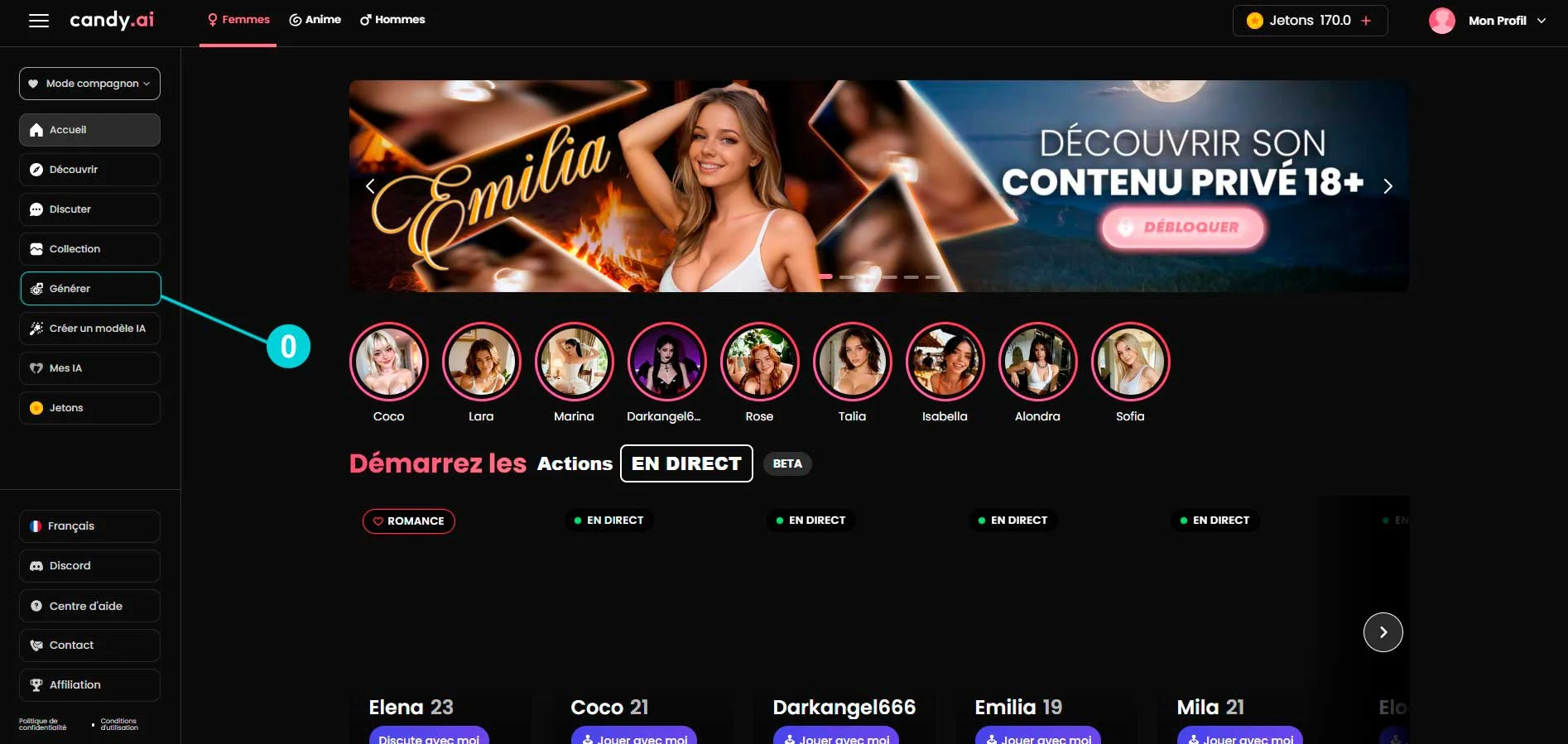
Haz clic en “Generar” en la barra lateral izquierda (entre “Colección” y “Crear modelo IA”).
Paso 1 — Configura tu imagen
Aquí estás en la página Generador de imágenes. Toda la acción ocurre en una sola pantalla — no hay que navegar entre varias páginas.
Tienes 4 zonas que configurar, en orden:
1️⃣ Elegir tu personaje
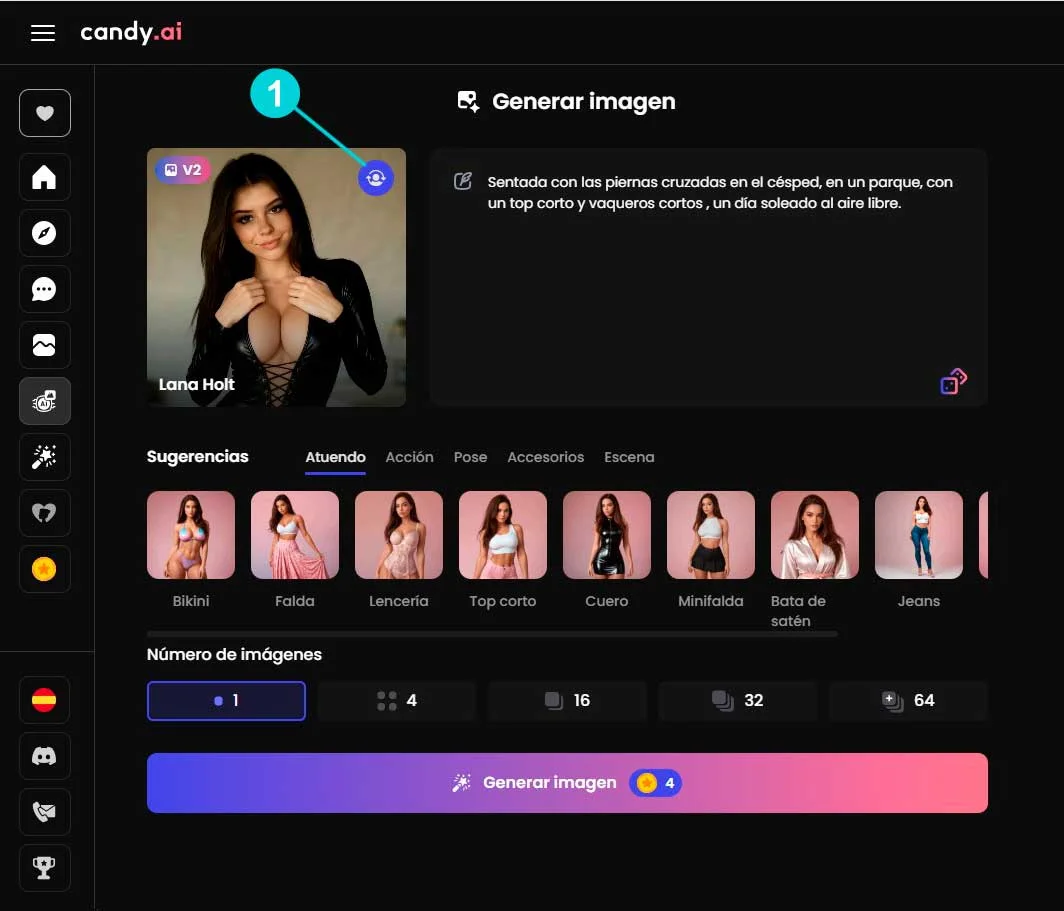
Haz clic en el icono de personaje arriba a la izquierda para abrir tu lista de IA. Puedes elegir entre las disponibles o usar una creada por ti vía “Crear modelo IA”.
Truco: si tu personaje muestra un badge V2, estás usando el motor reciente (mejores texturas de piel, iluminación, poses). Es lo que recomendamos.
2️⃣ Elegir un estilo predefinido
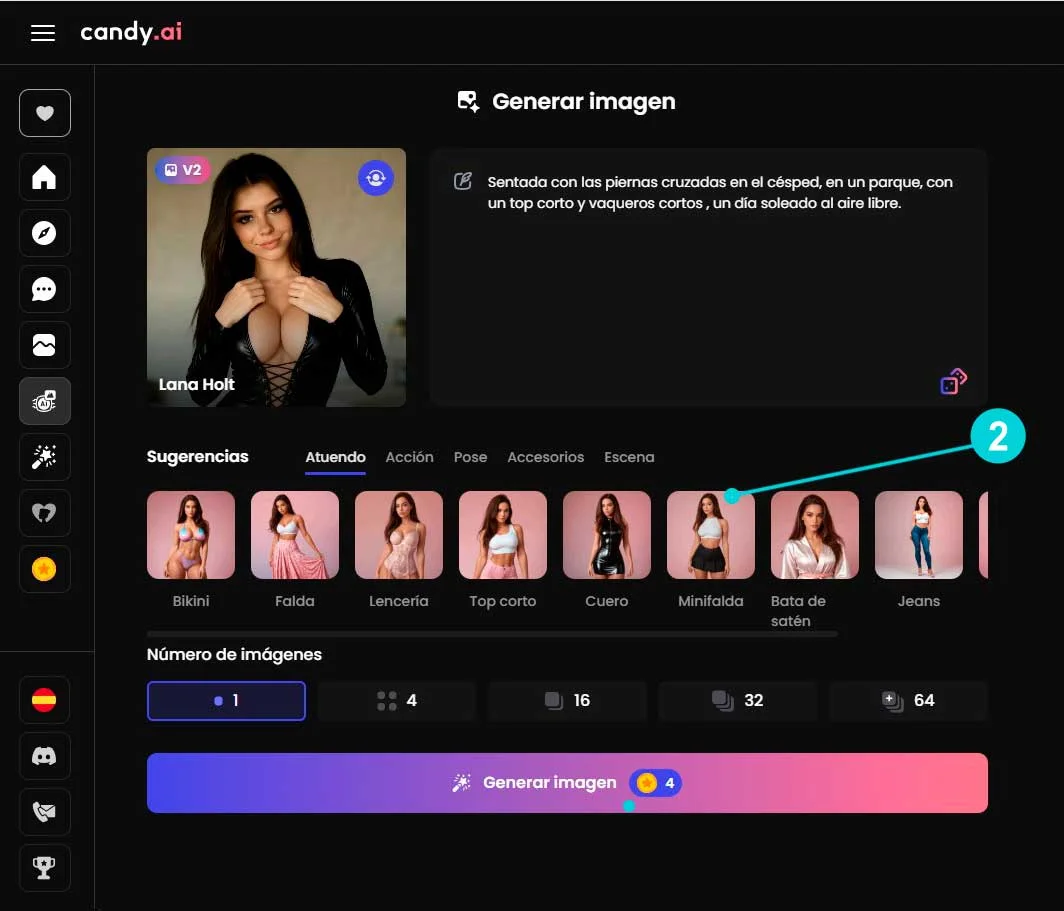
Debajo, las pestañas: Ropa / Acciones / Poses / Accesorios / Escenas.
No hace falta escribir “vestido de cuero negro, de pie delante de una cama” palabra por palabra — un clic en Cuero en Ropa lo hace por ti. Ideal si empiezas.
3️⃣ Escribir tu prompt (o completarlo)
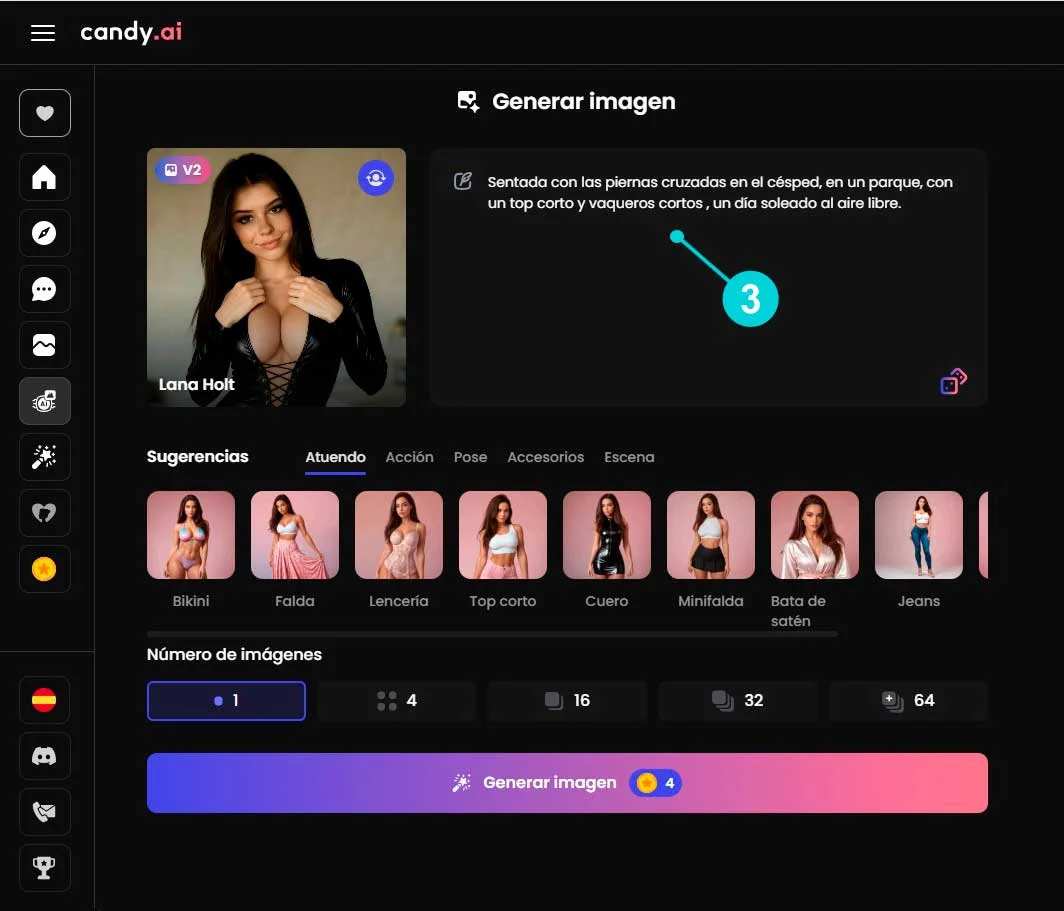
La zona derecha es editable. Puedes partir de un predefinido y enriquecerlo, o escribirlo todo a mano.
Tip oficial Candy: describe la escena completa, no solo el sujeto. Ejemplo recomendado por su Help Center: “I need an image where you are seated on your couch watching Netflix”. (fuente oficial)
Los prompts funcionan bien en general. Hay una opción para dejar que la IA gestione el prompt por ti — útil cuando te quedas en blanco con la formulación. Atención eso sí a la posición tumbada que a veces crea pequeñas incoherencias anatómicas…
4️⃣ Lanzar la generación
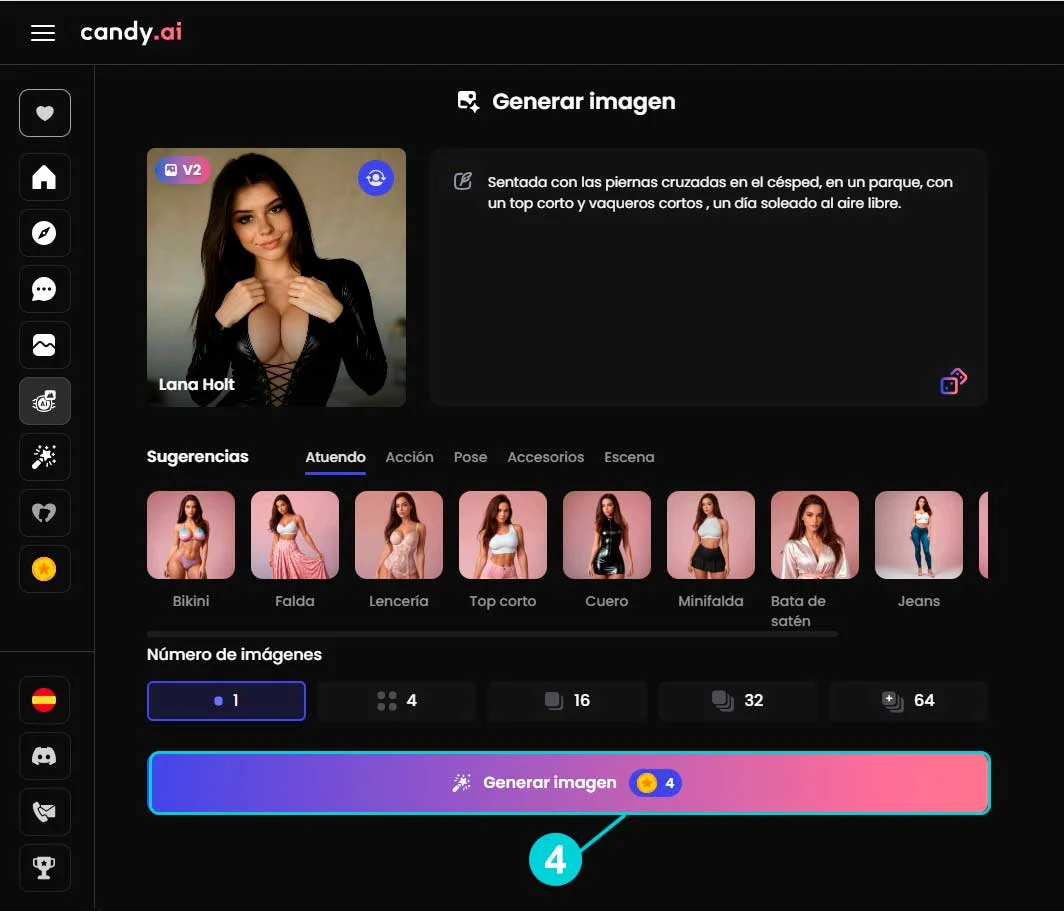
Abajo, el gran botón con degradado Generador de imágenes ⭐4.
El ⭐4 te dice cuántas fichas va a costar (4 aquí en V2, serían 2 en V1).
Puedes generar hasta 64 imágenes de golpe si quieres variaciones. 16 imágenes salen en ~16 segundos. Multiplica el coste en fichas por el número.
Paso 2 — Durante la generación
Cuenta ~10 segundos para 1 imagen en V2. Es el tiempo que el motor de inferencia de Candy tarda en iterar.
Paso 3 — Tu imagen está lista
¿Contento con el resultado? Pasamos al siguiente paso. Si no, puedes regenerar (vuelve a costar fichas) o ajustar el prompt.
Funciona bien — muy bien incluso. Sobre 8 generaciones, 1 solo artefacto en una postura complicada. Para las necesidades del tutorial ella se queda con su vestido — mi imaginación se para donde Google me lo permite. ^^
Paso 4 — Transformar tu imagen en vídeo
Aquí es donde Candy AI marca la diferencia. Con 1 clic, cualquier imagen generada se vuelve un vídeo animado — exactamente el resultado que viste en la demostración al principio de este tutorial.
En tu imagen generada (captura anterior), mira arriba a la izquierda: el botón “Crear vídeo IA”. Haz clic. Eso es todo — no hay prompt que reescribir, ningún parámetro que ajustar, la IA decide sola la animación. Cuenta ~30 segundos de generación.
Bajo el capó: desde febrero 2026, Candy usa el motor Lumina-Realism V4. Clips 4K, duración 5 o 10 segundos a elegir (10s = máx), y sobre todo — la estructura facial está bloqueada: tu personaje queda idéntico entre imagen y vídeo.
El vídeo en 1 clic es fluido, es bonito. En suscripción la calidad sigue siendo realmente sólida para un presupuesto asequible. No estamos en el trash de Promptchan, no es el objetivo — pero no hace falta probar y trastear el prompt durante horas para sacar una calidad bonita. Bravo Candy.
Resumen de costes en fichas
| Acción | Coste fichas | Tiempo de generación |
|---|---|---|
| Motor imágenes V1 | 2 | ~10s |
| Motor imágenes V2 (recomendado) | 4 | ~10s |
| Lote 16 imágenes V2 | 64 | ~16s |
| Vídeo 5 segundos | 12 | ~30s |
| Vídeo 10 segundos (duración máx) | 20 | ~30-60s |
| Plan Premium estándar | 100 fichas / mes incluidas ($12.99) | — |
Errores típicos que evitar
No hay tantos errores posibles con Candy, pero algunas trampas a esquivar de todas formas:
- Querer generar un vídeo from scratch — imposible en Candy. Hay que crear primero una imagen, luego clicar “Crear vídeo IA” sobre esa imagen.
- Sobrecargar el prompt — detalles contradictorios en cascada = artefactos. Quédate sobrio, la IA se ocupa del resto.
- Postura tumbada — es donde se ven más incoherencias anatómicas. Si es posible, prioriza de pie, sentada o semi-tumbada.
- Regenerar en bucle en lugar de ajustar el prompt — cada generación cuesta tus fichas. Mejor afinar la formulación que encadenar rerolls.
Para ir más lejos
— Nuestra reseña completa de Candy AI — veredicto, precios, alternativas
— Candy AI vs Joi: ¿cuál elegir?
Fuentes oficiales citadas
Datos técnicos y consejos usados en este tutorial, verificados en el Help Center oficial de Candy AI:
- Generación vídeo IA — ¿se pueden hacer vídeos sin imagen?
- Cómo obtener los mejores resultados al generar imágenes
- Qué puede hacer un usuario gratuito
- Para qué sirven las fichas
→ Nuestra reseña completa de Candy AI
→ Todos nuestros tutoriales Candy AI
→ Comparativa de las mejores AI Girlfriend 2026